新建用户
用户级别、部门和权限的关系
添加用户的第一步,是确定用户级别。您需要有一个简单的了解:
| 1. | 级别 |
| ◆ | 用户分为三种级别:老板、主管、员工 |
| ◆ | 助理也作为主管开设,在进入部门时,再确认具体是主管还是助理 |
| 2. | 部门和常见企业结构 |
| ◆ | 公司-部门:这是最常见的结构,比如:公司分为销售部和市场部 形成级人员结构:公司(老板)-(部门)主管-员工 |
| ◆ | 公司-大部门-小部门:也比较普遍,比如:公司下分为营销中心和开发中心,营销中心内分为市场部、销售部和品推部 形成四级人员结构:公司(老板)-(大部门)主管-(小部门)主管-员工 |
| ◆ | 公司内没明确部门,所员工都直接向老板负责,多见于小型公司 形成两级结构:公司(老板)-员工 |
| 3. | 级别和部门的关系 |
| ◆ | 每个部门必须、也只能一个主管(否则会闪烁报错) |
| ◆ | 每个部门可以多个助理,也可以没,这些助理之间没先后次序 |
| ◆ | 部门内可以普通员工,也可以没 |
| ◆ | 直接跟随老板的主管用户不区分是主管还是助理,只当他们进入部门时,才要求确定主管还是助里用户的权限 |
| 4. | 用户的权限 |
| ◆ | 数据权限主要以客户为中心,谁的客户谁管理。 |
| ● | 客户共享,则客户视图数据被同时共享;客户转移,则全部相关数据同时被转移 |
| ● | 客户删除,则客户视图内全部数据被删除 |
| ◆ | 老板管理公司全部用户和数据 |
| ◆ | 上级用户管理下级,但不能跨部门管理。比如:营销中心的主管,虽然可以管理营销中心下属各部门的人员,但不能管理研发中心内部门的任何人员。 |
| ◆ | 同级之间数据互相隔离,但允许个别的共享和转移 |
| ◆ | 助理的权限与他所跟随的主管一致,利于辅助主管实现对部门的管理 |
以主管为例,新建用户
确定用户级别后,在相应的级别下新建用户。
如下图:
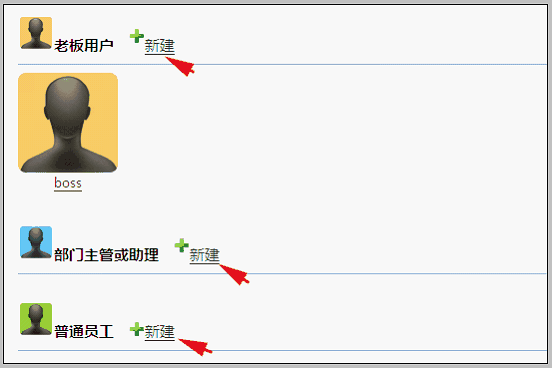
注意:不同级别的用户,头像背景色不同:
 老板,黄色。
 部门主管或助理,蓝色。
 普通员工,绿色。
系统中所的部门结构树中,同样运用该规则来区分不同级别用户。
下面我们添加一个主管用户。
在部门主管或助理后点击新建,弹出添加新用户的窗口,并填写相应信息如下:
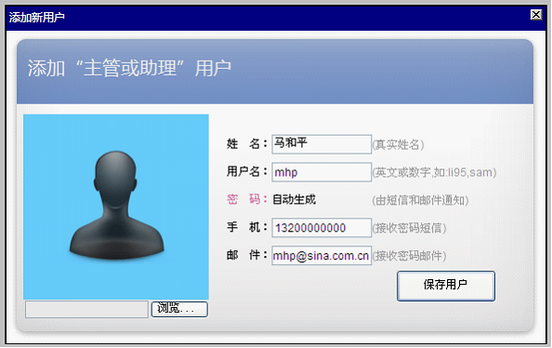
手机号码是用于接收自动生成的密码的,最好填写用户本人号码。接收该密码信息不会产生任何费用。
填写邮件地址也可以接收密码。点击保存用户后,可看到如下提示:
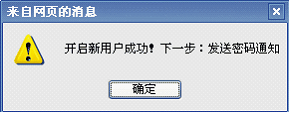
点击确定,进入下一步:发送密码通知。如下图:
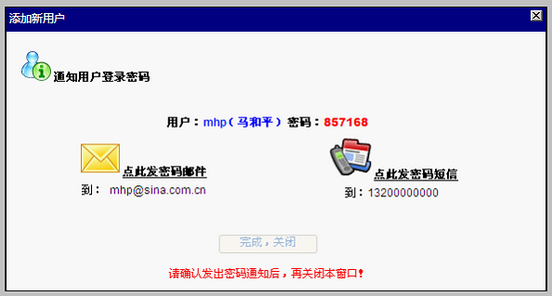
您在这里看到mhp(马和平)的密码,红色部分:857168。
点击发密码短信发给该用户。如果您在使用客户端的Outlook或者Foxmail,也可点击发邮件。
发送密码通知后,点击“完成,关闭”钮。
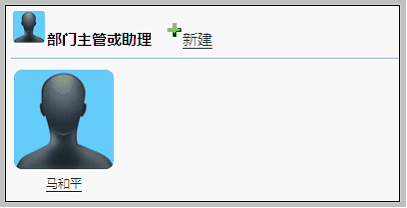
此时页面刷新,新建的马和平用户在部门主管或助理级别中出现。如下图:
注意:
所新建用户默认上级均为老板用户;默认所属部门均为公司根部门。用户建立后,到右侧部门结构树下操作换部门。