新建店面型销售单
点击店面型销售单中的“新建”,进入新建店面型销售单界面。
填写该单时,遵循以下过程:
| • | 选择客户 |
| • | 选择仓库,填写单据号 |
| • | 填写产品明细 |
| • | 记录回款 |
| • | 记录开票 |
| • | 保存,或保存并执行 |
这些过程都在一个界面可以实现。我们来看具体如何操作:
1.填写对应客户
填写对应客户的方法有三种,如下
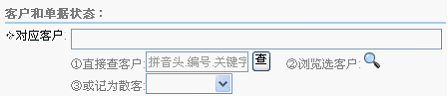
1)直接查询客户:支持输入客户的关键字、拼音字头、客户编号等,查到客户后,点击客户名字,即可选中
2)浏览选客户:点击放大镜,在弹出窗口中选择客户即可
3)记为散客:可选择已经建立好的散客客户
2.主题
主题不必填写,在保存这个销售发货单时,会根据该销售单的产品明细中产品名称自动生成。需要注意的是:只有主题不填写时才会自动生成,主题字段长度有限,可能只显示部分产品品名。

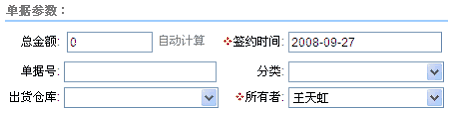
3.单据参数
总金额可以不填写,它会在保存时自动由产品明细计算;
如果产品涉及到库存,必须选择仓库。
4.产品明细
查询并选择产品,输入数量,自动计算总价。
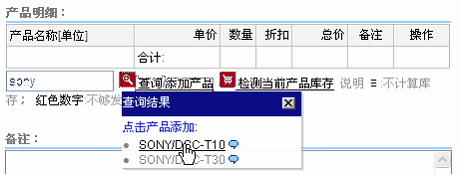
在框内输入产品关键字、产品编号,均可查询到该产品,点击添加该产品。
5.检测当前产品的库存
1)产品添加后,界面如下
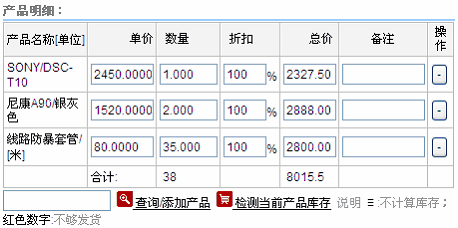
2)点击“检测当前产品库存”,可看到提示,并在产品数量后面出现库存值
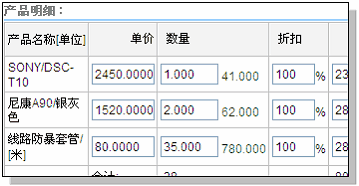
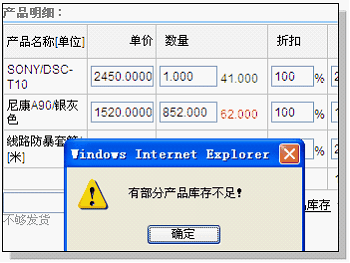
如果后面数字都是绿色的,则说明库存大于销售单数量,够发货。如果是红色,则表明小于销售单数量,不够发货。
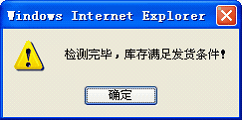
如果够发货,显示下面的提示
如果不够发货,看到的界面如下
6.记录回款
如果是全额回款,直接打勾即可。

如果不是全额回款,去掉全额回款的勾,填写回款金额。
注意:因为店面型销售单管理的货款两清型的交易,所以不支持多次回款或者分批发货交易情况。
那么什么情况下使用部分回款呢?一般是用于给客户抹零,或者整单优惠的情况。
比如:某销售单1927元,实收客户1920元,7元属于抹零,也等同于这个交易正常结束。
再比如:某销售单2100元,遇到一个熟客,直接优惠100元,实收2000元。
7.开票的记录
初始情况下,开票是未选的,所以看不到记录开票的相关内容框。如下图:

使用的方法是,点选“开发票”,即可出现记录发票的部分,如下图:

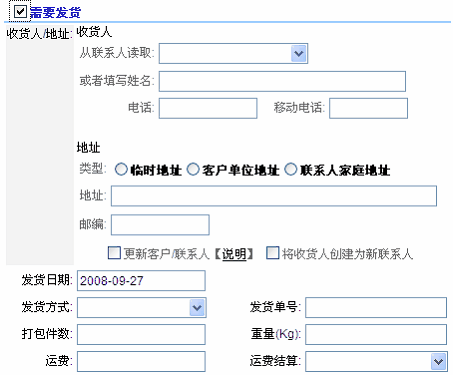
8.发货的记录
和开票记录类似,需要点击打开开关,再记录发货信息
9.关于开票和发货的说明
注意:如果在填写了开票和发货内容后,又点击开票和发货,关闭了这个区域,则在保存时不会保存这两部分的内容。
10.保存店面型销售单
保存时,系统询问是否继续执行完成?如下图:

如果点击确定,则本单执行完成,全部数据生效。
如果点击取消,则保存本单的全部数据(包括回款、开票、发货),但并不执行。所以回款、开票、发货均不生效。
没有执行完成的销售发货单,在列表中可以看到“执行完成”的按钮。