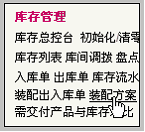
进入菜单:更多-库存管理-装配方案
在“更多”菜单中,找到“装配方案”,点击进入。如下图:
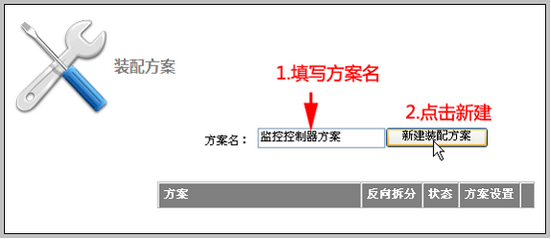
进入装配方案设置界面,如下图:
填写方案名,点击新建
保存后,点击“详细设置”,如下图:

进入详细设置界面
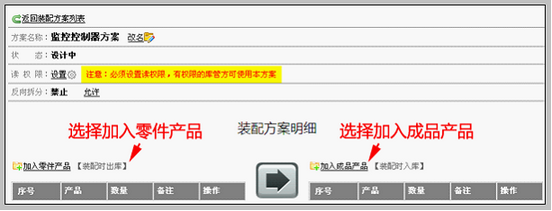
注意:在这个界面里,要进行的操作包括:
1)选择加入零件产品和成品产品
2)设置读权限
3)设置是否允许反向拆分
下面我们逐步讲解。
选择加入零件产品和成品产品
重要提示:这一步要做的是,告诉系统每装配一套成品需要几种几个零件。
以前面我们举得例子:1台电源+5套4mm螺栓+2套6mm螺栓+1套机箱+2套母板=1台监控控制器
点击“加入零件产品”

出现选择出库零件的窗口,如下:
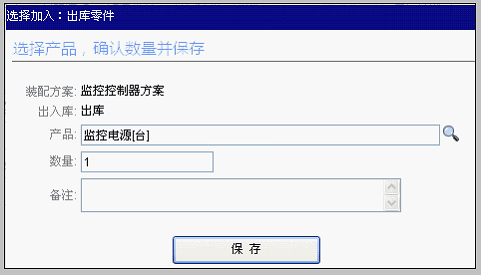
选择产品:监控电源,数量是1,点击保存。界面如下:
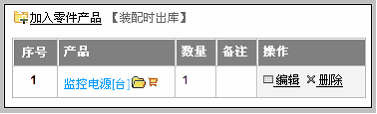
重复这个操作,加入两种螺栓,机箱等零件,如下:
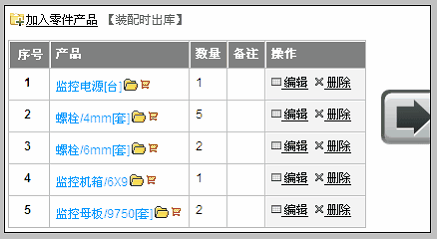
零件产品加入完成后,我们再选择加入成品产品。
点击加入成品产品

看到选择加入成品界面,如下所示:
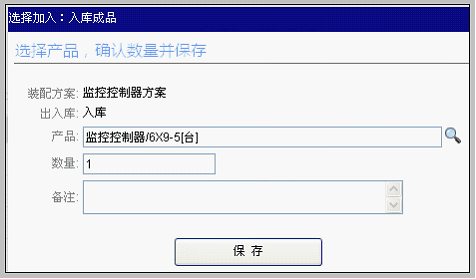
保存后,方案明细状态如下:
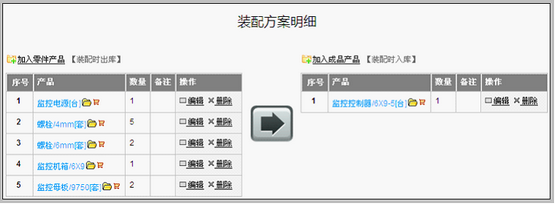
注意这个界面所显示的明细中,清晰地表明了由5种零件装配为1台成品的数量配比方案。
至此,加入零件和加入成品的操作完成。
设置读权限
明细设置后,还要设置本方案的读权限。即:赋予能使用该装配方案的库管人员“读权限”。
方法如下:
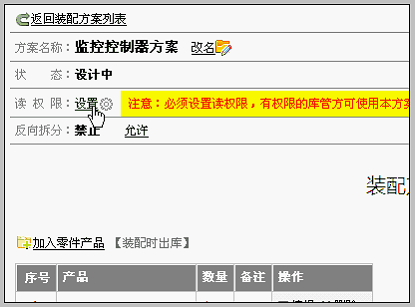
点击如图所示位置的“设置”按钮,弹出选人界面,如下:
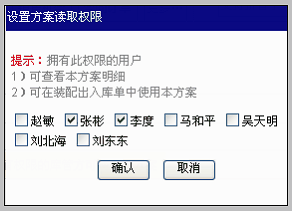
在本界面中只能看到库管人员。选择允许使用该方案的库管人员即可。被授权的用户才可以在装配出入库单中看到并选用本方案。
设置反向拆分
什么叫反向拆分?就是装配的反过程。装配是从零件到成品的过程;而拆分则是从成品到零件的过程。在实际情况中,有些装配是可逆的,而有些是破坏式装配无法拆分复原为零件,所以是否允许反方拆分方案被应用,需根据企业自身的情况和该方案的实际条件。
如果允许反向拆分,则意味着允许库管使用反向拆分方案拆分成品到零件。
操作方法如下:
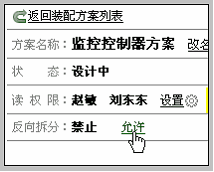
允许反向拆分的方案,在启用后,将在新建装配出入库单时显示,如下图所示:
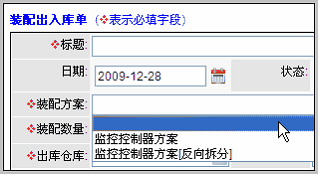
选择反向拆分方案时,将实现成品出库,零件入库的操作。
启用装配方案
装配方案设置完成后,需“启用”。
方法:返回装配单方案列表,点击“启用”,如下图:
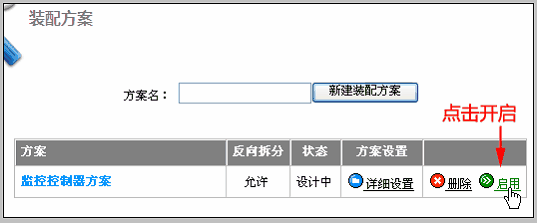
启用后,可在新建装配出入库单时看到并选用。