设置产品分类的操作方法
| 1. | 点击“产品”菜单内的“产品分类维护” 看到分类维护的界面,如下图: 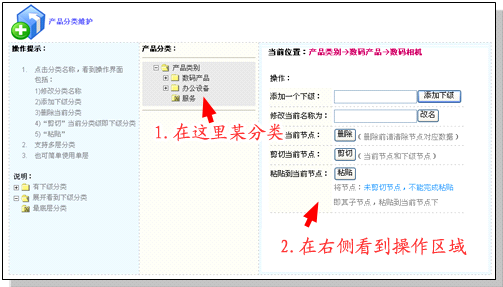 在XToolsCRM的设计中 在中间部分的产品分类中,点击某个分类,即可对该分类进行操作包括: |
| a) | 修改分类名称 |
| b) | 添加该分类的下级分类 |
| c) | 删除当前分类 |
| d) | 剪切该分类及其下级分类 |
| e) | 粘贴到该分类下 |
| 2. | 点击根分类 “产品类别” ,看到右侧出现对分类的操作界面 ,看到右侧出现对分类的操作界面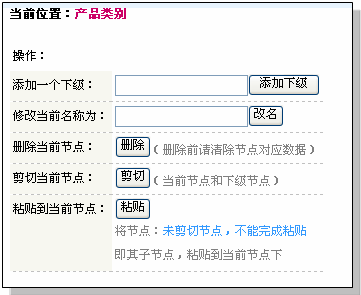 如图我们可以进行添加、修改、删除、剪切和粘贴分类的操作。 |
添加一个下级分类,如:“笔记本电脑”,操作方法是:
| 1. | 在“添加一个下级”中输入“笔记本电脑”,如下图: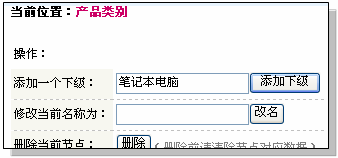 |
| 2. | 点击“添加下级”的按钮 ,即可添加成功 ,即可添加成功 |
| 3. | 我们来看新添加的“笔记本电脑”分类的图示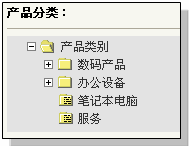 |
修改分类名称的操作方法
我们以修改分类“笔记本电脑”为“笔记本”举例
| 1. | 点击分类“笔记本电脑” |
| 2. | 在右侧操作界面,修改当前名称为部分填写新名称“笔记本”,如下图: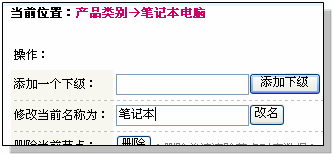 |
| 3. | 点击改名按钮 |
| 4. | 即可看到分类名称被修改,如下图: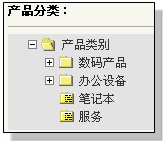 |
移动一个目录及下级目录的操作方法
移动一个目录分为两个步骤:
1、剪切:移动的目录节点上,点击后,在右侧操作区域点击剪切
2、粘贴:移动鼠标到目标节点,点击后,在右侧操作区域点击粘贴
结合剪切和粘贴操作,即可完成某个分类及其下级分类的移动。